Вы используете блокировщик рекламы. Это нам жаль, потому что реклама нужна, чтобы мы могли предоставлять наши материалы бесплатно. Поддержите , добавив нас в белый список. Заранее спасибо!
Как перенести passkey внутри Android
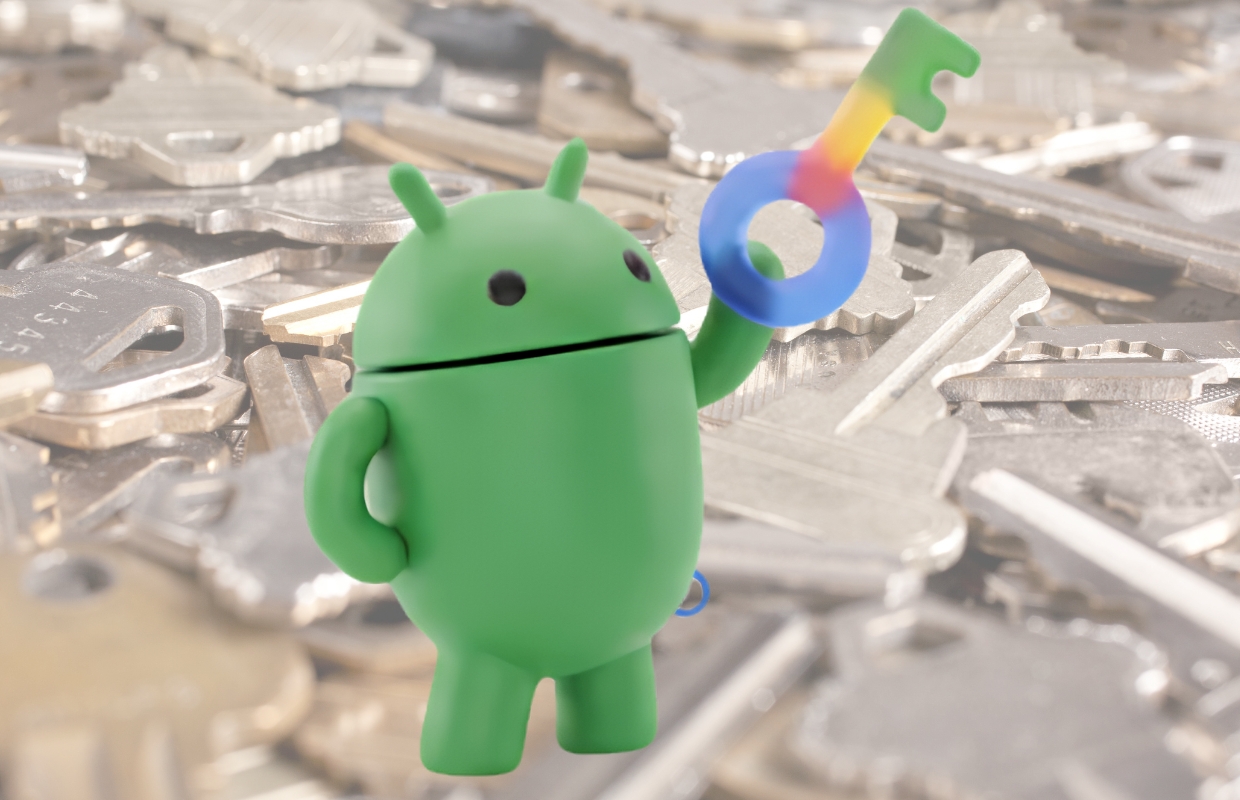
Различные приложения время от времени предлагают использовать passkey. Их применяют, например, PayPal и Google. Если на одном устройстве накопилось множество passkey, возникает вопрос: как перенести их при переходе на новый смартфон? Вот как легко переместить passkey внутри Android.
Google недавно упростил процесс смены менеджера паролей и переноса passkey внутри Android. Последнее особенно важно: ранее с passkey практически ничего нельзя было сделать. Теперь это возможно, и вам не потребуется заново настраивать всё или раздражаться, если старый телефон недоступен.
Для переноса потребуется менеджер паролей — либо новый, если вы переходите с одного менеджера на другой. Откройте новый менеджер паролей и выберите опцию импорта или копирования паролей и passkey из другой службы. Менеджер паролей инициирует безопасную передачу данных через Android. Операционная система автоматически обнаружит существующие менеджеры паролей на устройстве (их может быть несколько) и покажет, какие данные можно импортировать. То же относится к passkey: если они обнаружены, их тоже можно перенести.
После нажатия «далее» Android обратится к старому менеджеру паролей, чтобы запросить подтверждение переноса; при одобрении процесс займет всего несколько секунд. На данный момент перенос поддерживается в Password Manager, 1Password, Dashlane и Bitwarden Password Manager. Google обещает, что скоро список менеджеров расширится.
Идея в том, чтобы дать пользователям больший контроль над собственными данными и упростить переход между менеджерами паролей. Ранее мы уже рассматривали плюсы и минусы Google Password Manager. Если вы собираетесь сменить менеджер паролей, теперь у вас есть простой способ сделать это.