Как самостоятельно контролировать поворот экрана на Samsung
Нет ничего раздражающего, чем самопроизвольно поворачивающийся экран телефона, когда вы этого совсем не хотите. Управляйте автоматической ориентацией с помощью простого приёма для Samsung — и больше не переживайте из‑за нежелательных поворотов экрана.
Как отключить автоматический поворот и добавить кнопку для ручного управления
По умолчанию ваш Samsung использует датчики, чтобы автоматически поворачивать изображение. Это удобно, но иногда экран поворачивается не вовремя. Чтобы отключить автоматическую функцию и получить вместо неё удобную кнопку для ручного поворота, выполните следующие действия:
- Откройте панель управления, проведя пальцем вниз от верхней части экрана;
- Нажмите на кнопку поворота;
- Найдите опцию «Автоматический поворот» и отключите её с помощью переключателя;
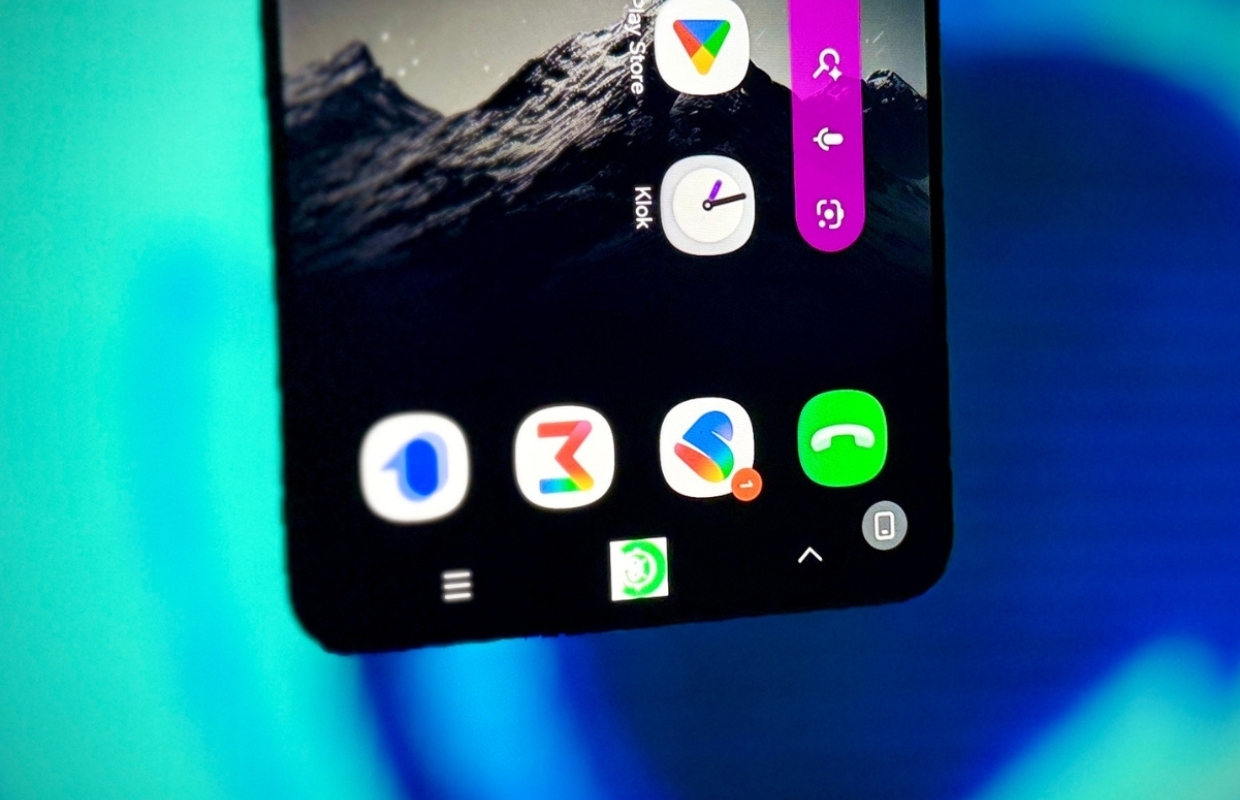
- Появится опция «Показывать кнопку поворота внизу экрана» — включите её;
- Нажмите «Готово».
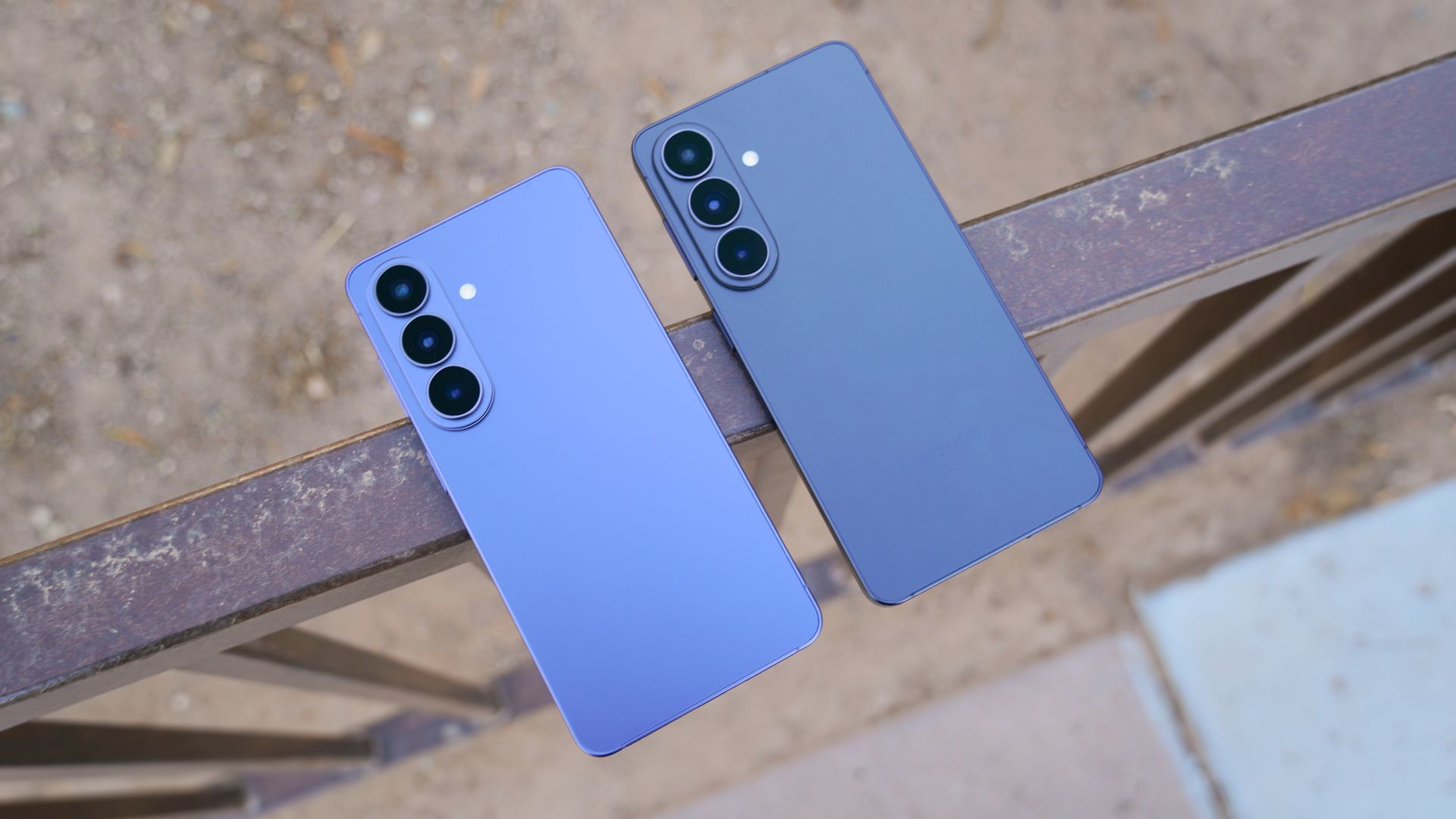
После этого, когда вы держите телефон в горизонтальном положении, внизу появится маленький значок поворота. Нажмите на него — и экран повернётся. Вернув телефон в вертикальное положение, снова нажмите значок, чтобы вернуть вертикальную ориентацию. Если вы не видите кнопку поворота, сначала проверьте, действительно ли включена опция «Показывать кнопку поворота внизу экрана». Если вообще отсутствует соответствующая настройка, это может быть связано с моделью Galaxy или версией One UI: название опции или расположение в панели управления могут отличаться. Описанные шаги были протестированы на Galaxy S26 Ultra.
Плюсы такого подхода
Главное преимущество — вы решаете, когда экран должен поворачиваться, без необходимости постоянно открывать панель управления. Экран останется вертикальным, например, когда вы лежите на диване, но при этом вы сможете одним касанием просмотреть фото или видео в полноэкранном режиме. Если нужно снова просмотреть что‑то в ландшафтной ориентации, просто держите телефон горизонтально и нажмите появившуюся кнопку. То же удобно для игр и приложений, которые лучше выглядят в горизонтальном режиме: не нужно включать автоматический поворот навсегда — вы выбираете ориентацию по ситуации.
Если инструкция вызывает затруднения
Не переживайте: в материал включено пошаговое объяснение с поясняющими скриншотами, а также видеообзор, где редактор показывает процесс на экране. Кроме того, на странице доступны другие советы и инструкции по настройке устройств, управлению уведомлениями, освобождению памяти, повышению скорости стримера Google TV и защите публичных Wi‑Fi. Если у вас есть идеи для следующих видео или вопросы — поделитесь ими в комментариях под статьёй. Также вы можете подписаться на рассылку Android Planet, чтобы получать новости, советы и подборки по Android прямо на почту.